海外科技使用教程
海外科技使用教程
🍎iPhone/iPad/小火箭
🤖安卓/鸿蒙/V2ray
Windows 客户端
Mac clash verge 客户端
苹果 Tiktok 下载与使用教程
安卓 Tiktok 下载与使用教程
苹果 安卓 Telegram(电报)下载与使用教程
苹果 安卓 Twitter(推特)下载与使用教程
苹果海外ID(免费)
苹果 安卓 电脑 chat GPT 使用教程
本文档使用 MrDoc 发布
-
+
首页
Mac clash verge 客户端
<!DOCTYPE html> <html lang="zh-CN"> <head> <meta charset="UTF-8"> <meta name="viewport" content="width=device-width, initial-scale=1.0"> <title></title> </head> <body style="margin:0;min-height:100vh;padding:30px 16px;background:#f7faff;font-family:-apple-system,system-ui,Segoe UI,sans-serif;box-sizing:border-box;"> <div style="max-width:740px;margin:0 auto;display:flex;flex-direction:column;gap:24px;"> <!-- 第一步 --> <div style="background:#fff;border-radius:16px;padding:26px;border:1px solid #e1ecfc;"> <div style="display:flex;align-items:center;gap:16px;margin-bottom:16px;"> <div style="width:64px;height:64px;border-radius:14px;overflow:hidden;border:1px solid #e1ecfc;flex-shrink:0;"> <!-- 粘贴图标 -->  </div> <div> <h2 style="font-size:22px;color:#155ee6;margin:0;font-weight:600;">第一步:下载 Mac Clash Verge客户端 + 权限放行设置</h2> </div> </div> <div style="background:#fff2f2;border-radius:10px;padding:14px;margin-bottom:22px;"> <p style="font-size:14px;color:#c82423;margin:0;line-height:1.6;">⚠️ 安装提示【无法验证开发者/不安全软件】解决方案:打开系统设置 → 隐私与安全性,页面下滑到底部,开启【允许以下来源的应用程序】,完成放行后即可正常打开Clash Verge</p> </div> <div style="display:flex;gap:16px;justify-content:center;flex-wrap:wrap;margin-bottom:20px;"> <a href="https://app.iosrose.xyz/Clash.Verge_x64.dmg" style="padding:12px 30px;background:linear-gradient(90deg,#155ee6,#05b4da);color:#fff;border-radius:999px;text-decoration:none;font-size:16px;font-weight:500;display:inline-block;">Mac clash verge下载(Intel 芯片)</a> <a href="https://app.iosrose.xyz/Clash.Verge_aarch64.dmg" style="padding:12px 30px;background:#155ee6;color:#fff;border-radius:999px;text-decoration:none;font-size:16px;font-weight:500;display:inline-block;">Mac clash verge下载(Apple M 芯片)</a> </div> <p style="font-size:14px;color:#c82423;margin:0 0 8px 0;text-align:center;font-weight:500;">权限放行操作教程,请严格参照下图</p> <div style="width:100%;border-radius:10px;overflow:hidden;border:1px solid #e1ecfc;"> <!--粘贴这张隐私与安全性截图位置--> 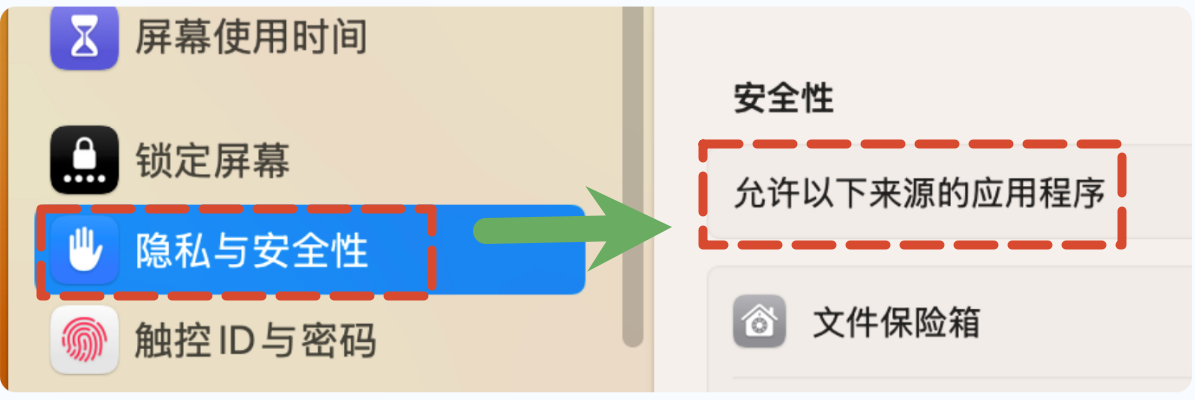 </div> </div> </div> </body> </html> <!-- 第二步 --> <div style="background:#fff;border-radius:16px;padding:26px;border:1px solid #e1ecfc;"> <h2 style="font-size:22px;color:#155ee6;margin:0 0 14px 0;font-weight:600;">第二步:注册UU加速器账号,购买流量套餐</h2> <p style="font-size:15px;color:#555;margin:0 0 16px 0;">邮箱注册账号,选购套餐后获取订阅链接</p> <p style="font-size:15px;color:#222;margin:0 0 16px 0;">📌 邮箱注册账号 → 选购流量套餐 → 复制订阅URL</p> <div style="background:#fff2f2;border-radius:10px;padding:14px;margin-bottom:22px;"> <p style="font-size:14px;color:#c82423;margin:0;line-height:1.6;">⚠️ 必须成功购买流量套餐,才能复制订阅地址</p> </div> <div style="display:flex;gap:16px;justify-content:center;flex-wrap:wrap;margin-bottom:20px;"> <a href="http://218.244.142.188:1001/#/register?code=18yTxTwv" style="padding:12px 30px;background:linear-gradient(90deg,#155ee6,#05b4da);color:#fff;border-radius:999px;text-decoration:none;font-size:16px;font-weight:500;display:inline-block;">注册UU账号通道</a> <a href="https://www.uuuc.xyz//#/register?code=18yTxTwv" style="padding:12px 30px;background:#155ee6;color:#fff;border-radius:999px;text-decoration:none;font-size:16px;font-weight:500;display:inline-block;">注册UU账号备用通道</a> </div> <p style="font-size:14px;color:#c82423;margin:0 0 8px 0;text-align:center;font-weight:500;">操作教程,请严格参照下图</p> <div style="width:100%;border-radius:10px;overflow:hidden;border:1px solid #e1ecfc;"> <!-- 粘贴第二步图片 --> 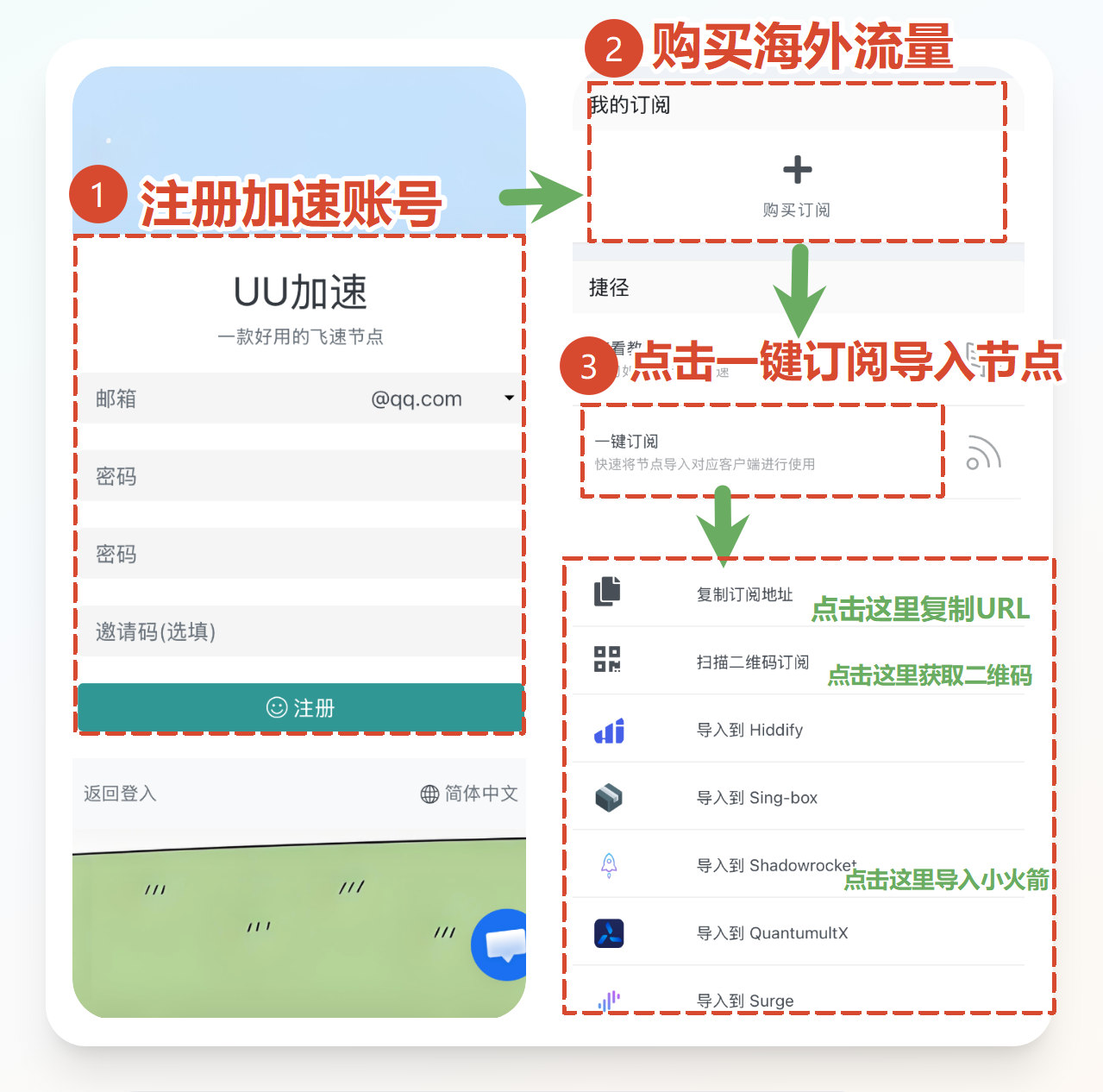 </div> </div> <div style="background:#fff;border-radius:16px;padding:26px;border:1px solid #e1ecfc;"> <h2 style="font-size:22px;color:#155ee6;margin:0 0 14px 0;font-weight:600;">第三步:复制UU订阅URL,导入Clash Verge</h2> <p style="font-size:15px;color:#555;margin:0 0 16px 0;">复制UU订阅链接,在Clash Verge内完成订阅导入</p> <p style="font-size:15px;color:#222;margin:0 0 16px 0;"> ①打开UU官网,点击【一键订阅】<br> ②选择【复制订阅地址】获取订阅URL<br> ③打开Clash Verge,点击左侧【订阅】栏目<br> ④粘贴复制好的订阅链接<br> ⑤点击导入完成订阅添加 </p> <div style="background:#fff2f2;border-radius:10px;padding:14px;margin-bottom:22px;"> <p style="font-size:14px;color:#c82423;margin:0;line-height:1.6;">⚠️ 务必完整复制全部订阅链接,缺失字符会导致导入失败;导入成功后才可以加载节点线路</p> </div> <p style="font-size:14px;color:#c82423;margin:0 0 8px 0;text-align:center;font-weight:500;">操作教程,请严格参照下图</p> <div style="width:100%;border-radius:10px;overflow:hidden;border:1px solid #e1ecfc;"> <!--粘贴截图位置--> 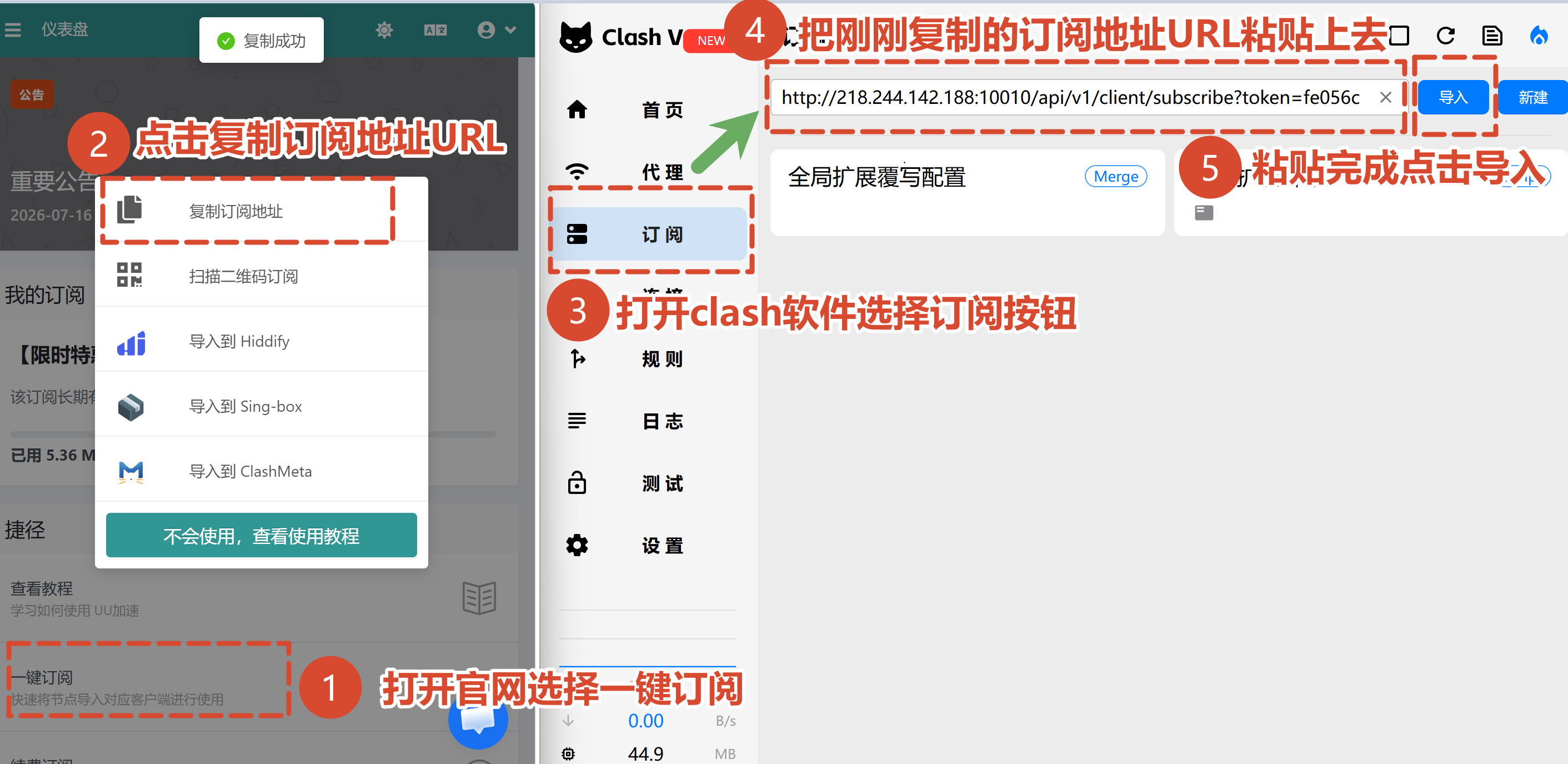 </div> </div> <div style="background:#fff;border-radius:16px;padding:26px;border:1px solid #e1ecfc;"> <h2 style="font-size:22px;color:#155ee6;margin:0 0 14px 0;font-weight:600;">第四步:测速筛选优质线路并建立连接</h2> <p style="font-size:15px;color:#555;margin:0 0 16px 0;">进入代理页面测速,挑选低延迟可用线路</p> <p style="font-size:15px;color:#222;margin:0 0 16px 0;">📌 ①点击左侧菜单栏【代理】页面<br> ②点击展开按钮,展示全部节点列表<br> ③点击测速按钮批量检测线路延迟<br> ④测速完成,优先选择绿色低延迟线路点击启用 </p> <div style="background:#fff2f2;border-radius:10px;padding:14px;margin-bottom:22px;"> <p style="font-size:14px;color:#c82423;margin:0;line-height:1.6;">⚠️ 数字越小代表延迟越低,上网体验更佳;标红Timeout为失效线路,请勿选择。每次使用前建议重新测速,更换稳定节点。</p> </div> <p style="font-size:14px;color:#c82423;margin:0 0 8px 0;text-align:center;font-weight:500;">操作教程,请严格参照下图</p> <div style="width:100%;border-radius:10px;overflow:hidden;border:1px solid #e1ecfc;"> <!--粘贴截图位置--> 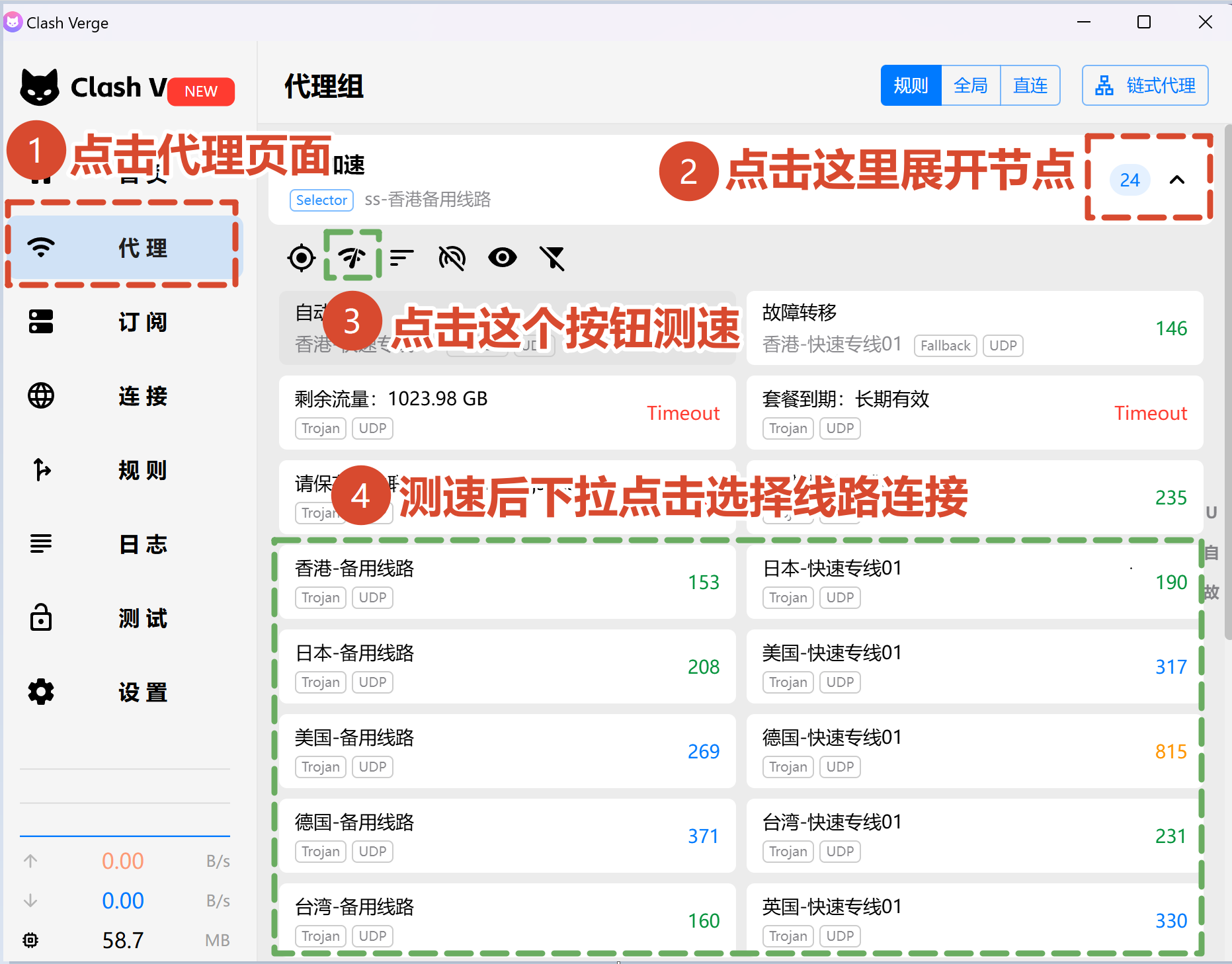 </div> </div> <div style="background:#fff;border-radius:16px;padding:26px;border:1px solid #e1ecfc;"> <h2 style="font-size:22px;color:#155ee6;margin:0 0 14px 0;font-weight:600;">第五步:开启系统代理,切换全局模式完成联网</h2> <p style="font-size:15px;color:#555;margin:0 0 16px 0;">进入首页配置网络模式,开启代理建立网络连接</p> <p style="font-size:15px;color:#222;margin:0 0 16px 0;"> ①点击左侧菜单栏【首页】<br> ②当前节点区域可以随时更换线路<br> ③代理模式选择【全局】<br> ④打开【系统代理】开关,连接生效 </p> <div style="background:#fff2f2;border-radius:10px;padding:14px;margin-bottom:22px;"> <p style="font-size:14px;color:#c82423;margin:0;line-height:1.6;">⚠️ 上网完成后务必关闭系统代理开关,避免持续消耗流量;日常推荐全局模式,如国内网站无法访问可尝试切换规则模式。</p> </div> <p style="font-size:14px;color:#c82423;margin:0 0 8px 0;text-align:center;font-weight:500;">操作教程,请严格参照下图</p> <div style="width:100%;border-radius:10px;overflow:hidden;border:1px solid #e1ecfc;"> <!--粘贴截图位置--> 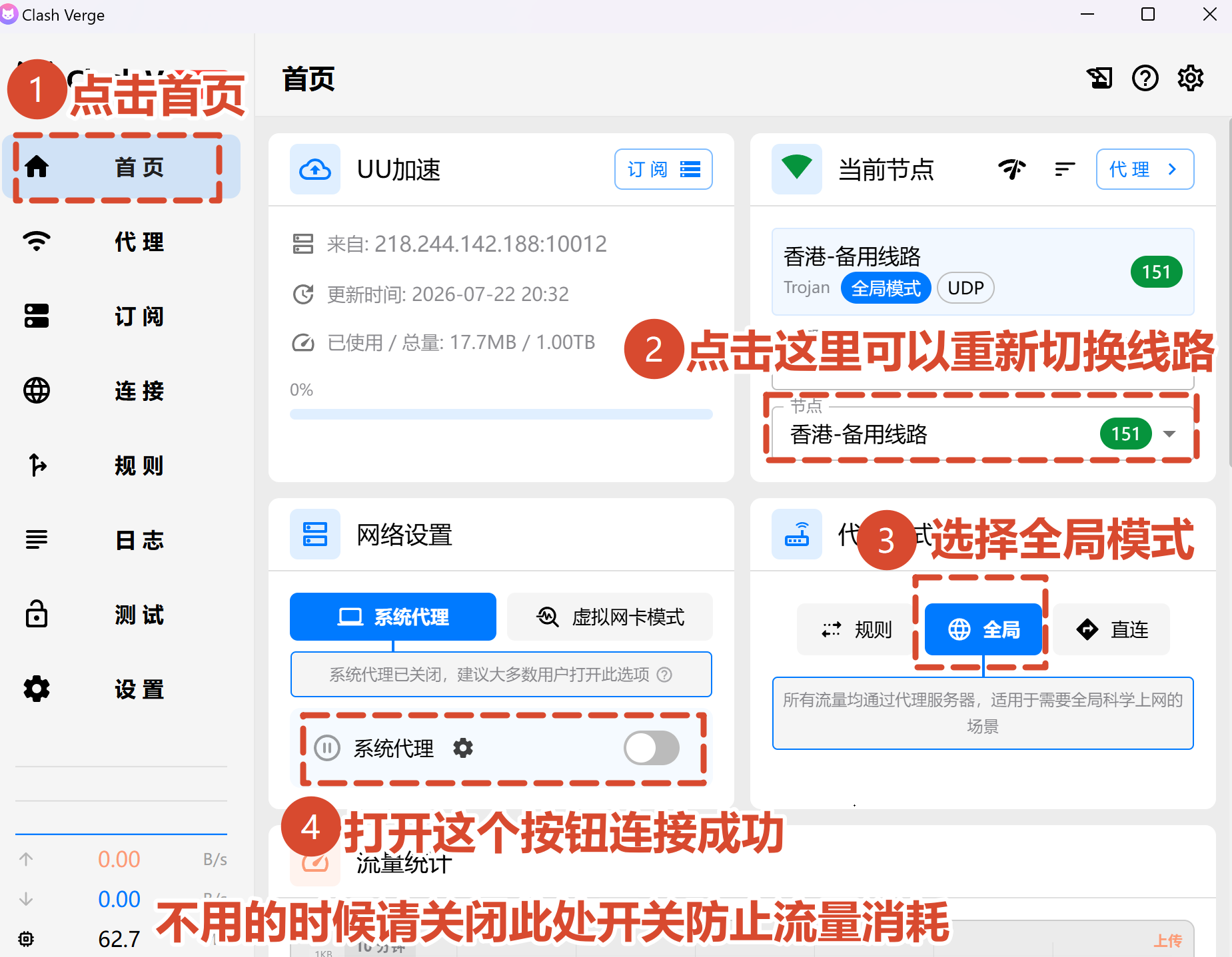 </div> </div> <div style="background:#fff;border-radius:16px;padding:26px;border:1px solid #e1ecfc;"> <p style="font-size:15px;color:#555;margin:0 0 16px 0;">完成全部操作后,访问网站验证代理是否生效</p> <p style="font-size:15px;color:#222;margin:0 0 16px 0;">📌 开启系统代理后,打开YouTube进行连通测试,可以正常访问即代表配置成功。</p> <div style="width:100%;padding:16px;background:#f0fcec;border-radius:14px;border:1px solid #90ee90;display:flex;align-items:center;justify-content:space-between;flex-wrap:wrap;gap:16px;"> <div style="display:flex;align-items:center;gap:12px;"> <div style="width:32px;height:32px;background:#39c739;border-radius:4px;display:flex;align-items:center;justify-content:center;color:#fff;font-weight:bold;font-size:20px;">✓</div> <span style="font-size:18px;color:#228822;font-weight:500;">按照以上步骤走完,能打开 YouTube,说明已经成功接入外网</span> </div> <a href="https://www.youtube.com" target="_blank" style="padding:14px 32px;background:#39c739;color:#fff;border-radius:12px;text-decoration:none;font-size:18px;font-weight:bold;">▶ 打开 YouTube</a> </div> </div>
uujiasu
2026年8月10日 23:33
转发文档
收藏文档
上一篇
下一篇
手机扫码
复制链接
手机扫一扫转发分享
复制链接
Markdown文件
PDF文档(打印)
分享
链接
类型
密码
更新密码